WebAuthn в Chrome: практическо ръководство за интеграция и тестване
Стъпка по стъпка ръководство за интегриране на WebAuthn в Chrome: тестиране в DevTools с виртуален автентикатор, използване на WebDevAuthn и пълна...
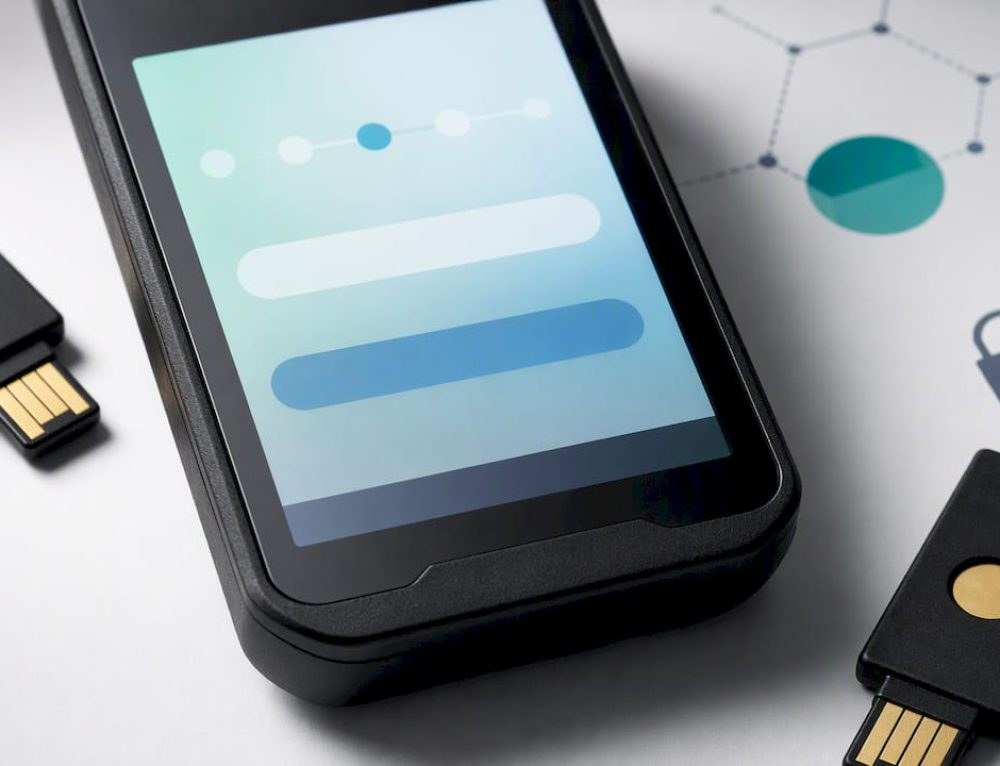
[Киберсигурност октомври 1, 2026 Тестова станция за WebAuthn с частично поддържани YubiKeys
WebAuthn в Chrome разчита на криптографско свързване на всеки credential към конкретен origin и RP ID, което прави метода устойчив на фишинг атаки. За надеждна интеграция използвайте DevTools WebAuthn панела за локални тестове с виртуален автентикатор, а при сложни сценарии допълнете с разширението WebDevAuthn. Никаква имплементация не е завършена без пълна server-side валидация на challenge, origin, подпис и брояча на подписите.
Накратко:
- Chrome WebAuthn панелът за тестове с виртуални автентикатори е подходящ за разработка и симулация без физически ключове, като позволява прецизен контрол върху протокола.
- Новите функции като hints, Related Origin Requests и JSON сериализация подобряват интеграцията на passkey и изискват проверка чрез getClientCapabilities() за съвместимост.
- За сигурността, сървърната проверка на подпис, origin, rpId и signCount е задължителна, за да се гарантира против фишинг и replay атаки.
- Високорисковите сценарии изискват хардуерни ключове като YubiKey, които трябва да са автентични и доставени от официален дистрибутор за надеждно тестване и продукция.
- Виртуалните автентикатори са за бързо разработване, а физическите за реално поведение и interoperability тестове с различни връзки като USB и NFC.
Работа с Chrome DevTools WebAuthn панела: конфигуриране и сценарии за тест
Панелът WebAuthn в Chrome DevTools е първата спирка за всеки екип, който интегрира WebAuthn API без нужда от физически ключ. Той симулира автентикатор директно в браузъра и позволява пълен контрол върху протокола и поведението на устройството.
- Отворете панела чрез Command Menu (Ctrl+Shift+P) с командата “Show WebAuthn” или през More tools → WebAuthn.
- Активирайте опцията “Enable virtual authenticator environment”, преди да заредите страницата с формата за регистрация.
- Изберете протокол, ctap2 или u2f, и транспорт: USB, NFC, BLE или вътрешен (internal).
- Конфигурирайте поддръжка на resident keys и user verification според изискванията на relying party-то.
- Регистрирайте credential през реалния формуляр и проверете резултата в таблицата Credentials, включително стойността на signCount.
- Използвайте бутоните за експорт или премахване на credential, за да симулирате изгубен ключ или смяна на устройство.
Тази среда е особено полезна за тестване на platform срещу cross-platform автентикатори, на поведението при задължителна user verification и на largeBlob разширения, без да зависите от наличен хардуер по време на автоматизирани CI прогони.
Професионален съвет: Създавайте отделен виртуален автентикатор за всеки тестов сценарий, вместо да презаписвате един и същ, за да избегнете объркване между стойностите на signCount при паралелни тестове.
Виртуални автентификатори в паралелни тестови сценарии
Chrome функции, които променят WebAuthn имплементацията
Няколко по-нови възможности в Chrome променят начина, по който екипите проектират регистрация и вход с passkey, и заслужават внимание при всяка нова интеграция.
- Параметърът hints позволява на relying party-то да подскаже предпочитан интерфейс, security key, client device или hybrid, вместо да оставя браузъра да избира автоматично.
- Related Origin Requests, конфигурирани чрез файл на адрес /.well-known/webauthn, разрешават повторна употреба на един и същ passkey между свързани домейни на една организация.
- Методите parseCreationOptionsFromJSON, parseRequestOptionsFromJSON и toJSON() опростяват обмена на опции между фронтенда и сървъра, като премахват нуждата от ръчно кодиране на base64url стойности.
- Conditional create, зададен чрез mediation: ‘conditional’, позволява автоматично предложение за създаване на passkey в подходящ момент, обикновено веднага след вход с парола.
- Immediate mediation изисква ясна fallback стратегия, защото не всеки браузър или платформа поддържа незабавен отговор от credential мениджъра.
Тези функции влизат в употреба поетапно, а Chrome for Developers блогът описва hints, Related Origin Requests и JSON сериализацията като част от промените в Chrome 128 и 129. Наличността на conditional create зависи както от версията на браузъра, така и от подкрепящия passkey provider, затова винаги проверявайте капацитета чрез PublicKeyCredential.getClientCapabilities().conditionalCreate, преди да разчитате на функцията в продукционен код. Когато извикването бъде отхвърлено, Chrome връща NotAllowedError, който трябва да бъде уловен и обработен с ясно съобщение към потребителя, а не със силентен провал на формата.
Front-end чеклист: как да подготвите create() и get() заявки за Chrome
Коректната конфигурация на PublicKeyCredentialCreationOptions и PublicKeyCredentialRequestOptions определя дали регистрацията и входът ще преминат гладко в Chrome, независимо от типа устройство на потребителя.
- Задайте rp.id точно на домейна на relying party-то и user.id като стабилен, непроменлив идентификатор, а не имейл адрес.
- Попълнете pubKeyCredParams с алгоритмите, които сървърът реално поддържа, обикновено ES256 и RS256, за да избегнете отказ от страна на автентикатора.
- При условно предлагане на passkey задайте mediation: ‘conditional’ само след проверка на getClientCapabilities(), за да не показвате диалог на несъвместими браузъри.
- Изберете authenticatorSelection.authenticatorAttachment внимателно: platform за вграден биометричен сензор, cross-platform когато очаквате физически ключ като YubiKey.
- Задайте разумен timeout и подгответе fallback UX, който предлага алтернативен метод при изтичане на времето или при получен NotAllowedError.
Внимателното управление на тези полета намалява процента изоставени регистрации и прави поведението предвидимо между настолна и мобилна версия на Chrome.
Server-side валидации и правила за сигурност
Front-end конфигурацията е само половината от задачата, защото професионални насоки за security поставят сървърната проверка в центъра на цялата гаранция за сигурност. Криптографското свързване към origin и RP ID прави passkeys устойчиви на фишинг само когато сървърът реално проверява всеки елемент от отговора.
- Проверявайте подписа спрямо съхранения публичен ключ за съответния credential ID, а не спрямо последно използван ключ на потребителя.
- Декодирайте clientDataJSON и сравнявайте полетата origin и rpId с очакваните стойности за вашия домейн.
- Изисквайте attestation само когато политиката на организацията налага проверка на произхода на устройството, тъй като за повечето потребителски сценарии self-attestation е достатъчна.
- Следете стойността на signCount при всяко удостоверяване: спад или повторение на стойността сигнализира възможен клониран автентикатор.
- Логвайте и анализирайте грешки от типа INVALID\RELYING\PARTY и NOT\SUPPORTED\ERROR, които идват от вътрешните проверки на Chromium, описани в authenticator.mojom, за да локализирате дали проблемът е в конфигурацията на RP ID или в самата feature-flag поддръжка.
Професионален съвет: Дръжте отделен одитен лог за всяка комбинация от credential ID и signCount, защото това е най-бързият начин да откриете опит за replay атака преди тя да засегне реален акаунт.
Инструменти и разширения за тестове: виртуален автентикатор срещу хардуерен ключ
Изборът между виртуален автентикатор и физическо устройство зависи от етапа на разработка и от типа на риска, който тествате.
- DevTools WebAuthn панелът остава първото средство за функционално тестване, защото показва Credentials таблицата и signCount в реално време без допълнителна инсталация.
- Разширението WebDevAuthn допълва анализа, като прихваща и декодира заявките и отговорите на WebAuthn, включително предупреждения при некоректни опции, и предлага собствен виртуален автентикатор за персонализирани отговори.
- Хардуерен ключ като YubiKey остава задължителен за interoperability тестове и за проверка на реално потребителско поведение с USB, NFC или Lightning връзка.
- При проблеми с permission диалози проверявайте флаговете на браузъра, драйверите на операционната система и разрешенията за достъп до USB устройството, преди да подозирате грешка в кода.
Комбинацията от двата подхода, виртуален автентикатор за бързи итерации и физически ключ за финална проверка, покрива по-голямата част от реалните edge-case сценарии, включително такива, свързани с NFC закъснения или неразпознати драйвери на Windows.
Къде да получите автентични хардуерни ключове за тестване и production
Тестването с реален автентикатор изисква устройство, чиято автентичност не подлежи на съмнение, защото компрометиран или подправен ключ обезсмисля цялата верига от криптографски проверки, описана по-горе. Наличието на официален дистрибутор с гаранция за автентичност и бърза доставка е ключово за използване на оригинални, нетампервани хардуерни ключове за тестване и продукционна употреба.
- YubiKey 5 Серия покрива USB-A, USB-C, Lightning и NFC интерфейси за interoperability тестове и ежедневна употреба.
- YubiKey Bio Серия е подходяща, когато тествате сценарии с биометрична user verification.
- Security Key Серия предлага достъпен вход в FIDO2 автентикацията за екипи, които тепърва въвеждат passkeys.
- YubiHSM 2 обслужва сървърни сценарии, при които ключовете за подпис трябва да се съхраняват в отделен криптографски модул.
Разгледайте YubiKey 5 Серия, за да изберете устройството, което съответства на вашата тестова или производствена среда.
Източници
За задълбочена справка използвайте Web Authentication API на MDN.
- WebAuthn: Emulate authenticators | Chrome DevTools
- authenticator.mojom — Chromium source
Често задавани въпроси
Какво е WebAuthn и защо Chrome го поддържа?
WebAuthn е уеб стандарт за автентикация, който заменя паролата с криптографски двойки ключове, обвързани с конкретен origin. MDN документацията описва тази защита като устойчива на фишинг именно заради привързването на credential към RP ID.
Как да включа WebAuthn тестове в Chrome без физически ключ?
Активирайте виртуалния автентикатор през WebAuthn панела в DevTools, изберете протокол и транспорт, след което регистрирайте credential директно през тестовата форма. Панелът показва резултата в Credentials таблицата, включително текущата стойност на signCount.
Какво представлява conditional mediation при passkeys?
Conditional mediation, зададена чрез mediation: ‘conditional’, позволява на браузъра да предложи автоматично създаване или използване на passkey в подходящ момент. Наличността зависи от версията на Chrome и провайдера на passkeys, затова се проверява чрез getClientCapabilities() преди да се разчита на функцията.
Защо получавам NOT\SUPPORTED\ERROR или INVALID\RELYING\PARTY в Chrome?
Тези грешки идват от вътрешните проверки на Chromium, описани в authenticator.mojom, и обикновено означават несъответствие между rp.id и текущия домейн или липса на поддръжка на избрания протокол. Проверката на конфигурацията на RP ID и на feature flag статуса на CTAP2 обикновено разрешава проблема.
Кога да използвам хардуерен ключ вместо виртуален автентикатор при тестове?
Виртуалният автентикатор е достатъчен за функционално тестване по време на разработка, но физически ключ като YubiKey е нужен за проверка на реално interoperability поведение с USB, NFC или Lightning връзка. Оригинални ключове с гаранция за автентичност са налични в YubiKey 5 Серия.
Препоръчани
- WebAuthn стандарт обяснен: пълно ръководство за 2026
- Интегриране на FIDO2 и WebAuthn в уеб приложение
Споделете тази статия!
Присъединете се към бюлетина.
Новини и съвети за киберсигурност
Please enable JavaScript in your browser to complete this form.
Email *
\* Email име
Пълно име *
а6онирайте сеLoading
още статии
Отключване без YubiKey: практически стъпки за възстановяване на достъп
YubiHSM 2 и PKI: пълно ръководство за интеграция
YubiKey NFC съвместимост: кои модели работят с iPhone
Attestation на YubiKey: как да го генерирате и проверите
Не сте сигурни кой YubiKey ви трябва?
разгледайте таблицата за сравнение на YubiKey
cравнете YubiKeys
Контакт
Сезонът на фишинга приключи.
Открийте най-развития ключ за сигурност в света.
Научете повече
Yubico | YubiKeys
Yubico Официален онлайн магазин за Южна Европа и златен сертифициран дистрибутор
Yubico Official E-Commerce parner
Официален партньор на Yubico за електронна търговия и Златен сертифициран партньор за Португалия, Испания, Италия, България и Гърция
Полезен
Компания
Смарт Мениджмънт бул. Джеймс Баучер 103 1407, Лозенец София, България
Абонамент за бюлетин Контакт
Yubico Официален онлайн магазин за Южна Европа и златен сертифициран дистрибутор
Южна Европа Официална електронна търговия на Yubico
ИСПАНИЯ smartmanagement.es ПОРТУГАЛИЯ smartmanagement.pt ИТАЛИЯ smartmanagement.online ГЪРЦИЯ smartmanagement.gr БЪЛГАРИЯ smartmanagement.bg
Карти, които могат да се използват за плащане
Smart Mnagement, Επίσημος Εξουσιοδοτημένος Μεταπωλητής και Επίσημο e-Commerce Yubico
© 2002 - 2026 • Smart Management
Yubico в Южна Европа, Официална Интернет Търговия и Златен Сертифициран Партньор
Link to #
Page load link